自动布局与自由排版
画布与编辑审阅版
本页内容
画框可以把一组图片、文字或其他内容放在一起。自动布局帮助你整理内容,自由排版让你自己安排展板中的位置和大小。两种方式也对应不同的 PDF 导出结果。
下面以整理几张方案图和一段说明文字为例。
选择适合当前工作的布局
| 你现在要做什么 | 可以使用 | 排列方式 |
|---|---|---|
| 收集结果、比较方案、持续加入新内容 | 自动布局 | 内容按规则排列;插入或调整顺序时,其他内容随之重排 |
| 做一张完整展板,安排主图、配图和说明的位置 | 自由排版 | 自己移动和缩放内容,控制它们在画框里的位置 |
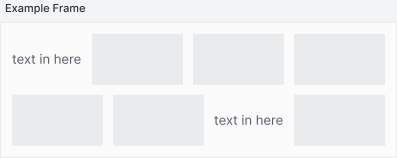
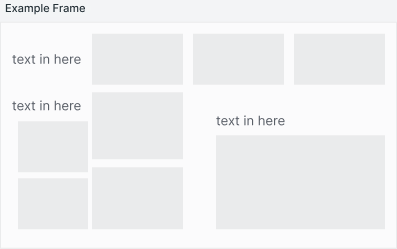
下图是两种布局的示意,灰色区域代表图片等内容。
自动布局:
自由排版:
创建画框,或修改已有画框
- 在画布左侧工具栏中找到「添加画框」,选择「自动布局」或「自由排版」。在空白处单击创建画框,或拖出一个矩形确定范围;也可以拖框包住已有图片和文字。
- 将需要整理的图片和文字移入画框。使用自动布局时,留意拖动时出现的插入位置,松开后内容会重新排列。
- 需要设置整个画框时,点击画框上方的标题。选中内部图片时,看到的是图片工具;点击画框标题后,才会出现画框工具。
从自动布局切换到自由排版
- 点击画框标题,选中整个画框。
- 在画框工具栏中,打开显示当前布局或尺寸的控件。它可能显示「自动布局」「自由排版」,或「16:9」「A3」这样的尺寸;鼠标悬停提示为「画框布局与宽高比」。
- 选择「自由排版」。也可以直接选择需要的比例或纸张尺寸;从自动布局选择固定尺寸时,会进入自由排版。
- 按交付需要选择比例或纸张尺寸,再移动、缩放内部图片和文字。例如,将主图放大,配图放在一侧,说明放在下方。
可以选择比例或 A4—A1 纸张预设;需要自定义宽高时,选择「自由排版」。纸张预设的宽高固定,可以交换宽高以切换横竖方向。改变画框尺寸后,检查四周是否有内容超出边界;导出展板时以画框范围为准。
切回自动布局会发生什么
仍然从画框工具栏打开布局控件,选择「自动布局」。画框中的内容会重新排列,手动安排的位置和间距会改变。再次切到自由排版,不会自动找回之前的手动排版。
如果已经完成了一张准备交付的展板,切换前先确定是否还需要保留当前布局。
按需要导出
先点击画框标题,再打开画框工具栏中的导出菜单。根据需要的文件选择:
| 想得到的结果 | 当前布局 | 导出选择与结果 |
|---|---|---|
| 每张图片、每份内容分别保存 | 两种均可 | 选择「批量导出资产」,将画框内的内容分别导出并打包 |
| 按内容分页的 PDF | 自动布局 | 选择 PDF 导出;图片或幻灯片分别成页,较长的文字、文章按内容分页 |
| 保留整张展板排版的 PDF | 自由排版 | 选择「将设计展板导出为 PDF」,把整个画框作为一页,保留画布中的位置关系 |
| 后续在 PowerPoint 中继续调整的汇报 | 自动布局 | 选择 PPT 导出;每项内容形成一张幻灯片,文章中的文字和图片可编辑。图片内部的图形不会因此变成独立可编辑元素 |
导出 PPT 时,长文章也会缩放到一张幻灯片中,不会像 PDF 那样自动分页。文章较长、需要直接阅读时,先考虑 PDF。
自由排版的展板 PDF 用于保留整体外观,其中的文字和图片不会以独立对象供后续编辑。需要继续排版时,保留 AIRI loci 中的原画框;需要单独使用资产时,选择批量导出。
常见问题
为什么 PDF 没有保留画布中左右并排的位置?
先检查画框是否使用自动布局。自动布局的 PDF 按内容分页;如果你需要一张与画布排版一致的完整展板,使用自由排版并导出展板 PDF。
为什么看不到 PPT 导出?
先检查选中的是画框还是内部图片,再检查画框是否为自动布局。自由排版提供展板 PDF 和批量资产导出。如果准备改成自动布局,先留意重新排列会改变当前展板的位置关系。
为什么导出的展板里缺了一部分内容?
检查内容是否完整处于画框边界内,特别是在调整比例或纸张尺寸之后。把需要导出的内容放回画框内,再检查并导出。
相关:导出画框与汇报 · 导出格式、可编辑性与标识 · 移动、复制、对齐与排列