从首页开始第一个任务
快速开始审阅版
本页内容
有一份刚收到的任务书,可以直接交给 AIRI loci,先整理项目要求,再继续研究或讨论设计方向。下面以阅读任务书为例,带你完成第一轮工作。
准备一份自己的任务书。没有现成文件时,也可以直接把这段教学示例粘贴到首页输入框,接着完成第 2 步:
教学示例:将一栋旧厂房改造为社区文化空间,包含小型展览、社区活动和阅读区域。必须保留原有屋顶轮廓。建筑面积、预算和是否分期建设尚未确定。当前先梳理需求,不开展具体方案设计。
1. 在首页放入任务书
登录后,在首页中间找到输入框,把任务书拖入这里。文件会作为这次任务的资料,你可以接着输入需求,不必先手动创建空白项目。
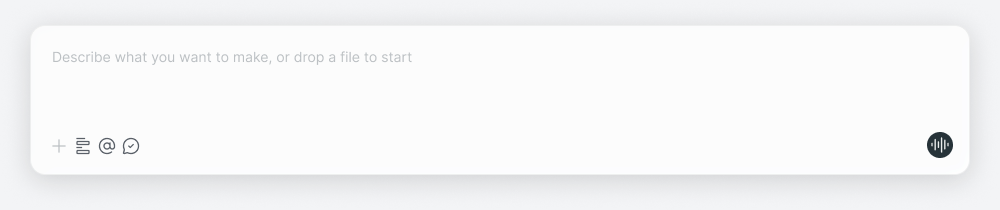
等待文件上传完成,确认输入区域里出现了正确的文件,再发送任务。上传失败时先处理文件问题。如果你已经在做一个项目,直接打开该项目,在对话里提供资料即可。
2. 说明这一步需要什么
例如,你想在开始设计前读清楚任务,可以输入:
帮我读这份任务书,整理项目目标、功能需求和必须遵守的条件。原文没有说清楚的地方单独列出来,先不要开始设计。
这段话表达的是本次工作的范围。你可以换成自己的实际需求,例如先整理功能面积表,或先列出需要向业主确认的问题。
输入完成后发送,随后进入项目工作界面。先找到你刚发送的那条消息,在同一个对话中查看 AIRI loci 的进展和回复;画布用于查看和整理任务产生的内容。
3. 根据需要补充信息
如果 AIRI loci 需要你补充项目背景,会在对话中提问。回答已知的信息;尚未确定的内容可以直接说明“还没确定”,不需要为了继续而随意填写。
例如,任务书没有说清分期要求,可以回复:“分期方案还没有确定,先把它列为待确认事项。”
4. 查看结果并继续追问
先在对话中查看回复;生成到画布中的内容,可以在画布上展开查看和整理。阅读任务书结果时,核对建筑面积、功能数量、保留条件等关键内容是否与原文一致。
如果使用上面的教学示例,检查结果是否覆盖以下信息。这里是核对示例,不代表每次生成都会采用相同格式:
| 信息 | 应包含的内容 |
|---|---|
| 项目目标与功能 | 旧厂房改造为社区文化空间;展览、社区活动、阅读 |
| 必须遵守的条件 | 保留原有屋顶轮廓 |
| 待确认事项 | 建筑面积、预算、是否分期建设;不应被补成确定数值 |
如果示例中的屋顶要求被遗漏,可以直接在当前对话中补充;使用自己的文件时,换成文件里的实际要求:
任务书里还要求保留原来的屋顶轮廓,请加进必须遵守的条件。
想继续研究,就在同一任务背景下提出下一步:
接下来找几个旧厂房改造为社区文化空间的案例,重点看它们怎样处理公共活动空间,并附上来源。
不需要一开始把整个项目的要求都写进一段话。先完成眼前这一步,再根据结果继续。
5. 找回这次工作
回到首页后,可以从最近项目中找到这次工作,再进入项目继续。后续资料和结果属于同一项目时,可以在项目内整理到不同页面。
如果你想从其他内容开始
| 手边的内容 | 可以先做什么 |
|---|---|
| 一张设计草图 | 上传草图,说明希望探索的材料、氛围或局部变化 |
| 几张方案图 | 提供图片,说明想比较哪些方面 |
| 一个还没有文件的想法 | 直接输入目标和目前已知的条件 |
| 想先试一个现成用法 | 从首页的快捷任务或示例入口开始,按提示提供资料 |
接下来:引用画布内容和附件 · 搜索场地背景与参考案例 · 技能使用手册 · 帮助中心